您现在的位置是:网站首页> 软件下载软件下载
Precision Helper(CHM制作大师) V2.0.1.7 绿色中文版 下载-
 2026-05-25
946人已围观
2026-05-25
946人已围观
简介 Precision Helper(CHM制作大师) V2.0.1.7 绿色中文版 下载-
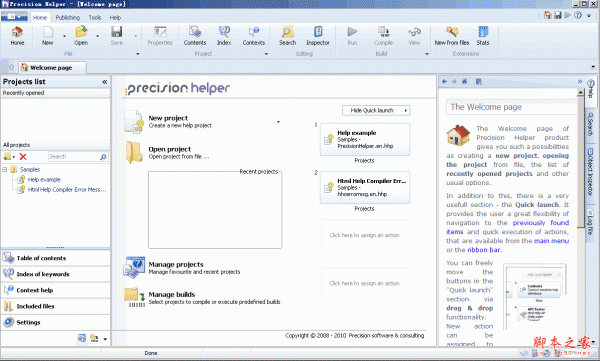
Precision Helper(CHM制作大师),帮助创作工具,它的重点是现有的HTML文件,XML文件,脚本,图像和其他资源的组织。
优点:1、新用户能快速上手,使用方便:Precision Helper 的 Ribbon 界面, 直观可视化, 主要的功能都能在这里找到,总体设计较为人性化。
2、支持许多高级功能,一定程度上满足高级用户。支持对象检视器、API测试器等高级功能,支持界面的高度可定制性。还通过模板提供了一些功能的自定义性,并且还提供了方便的扩展接口。
3、直接使用 hhp 作为项目文件。这点是在功能之外我很看重的一个特性。许多同类软件使用专有的项目文件格式(注1),尽管实际上并不能“套牢”用户,不过还是给用户带来了不少麻烦,而它直接使用 hhp 作为项目文件格式,用户可以在充分使用后做出自己的选择。对于目前使用其他软件的用户也不用担心,通过 Precision Helper 的反编译功能(后文介绍),您可以轻松的从那些专有的项目文件格式中解放出来。
Precision Helper 上下文帮助(编辑器)上下文帮助编辑器为您提供了对分配上下文 ID、别名 ID、源文件和注释的完全控制。能工作于简单模式,这对于不希望处理细节的用户是有好处的。
此编辑器还可让您加入文本弹出窗口,一个可视化的不一致提示以及最后但不止于此的与剪贴板之间复制和粘贴选中项(便于和其他程序协作)。
上下文帮助导航面板用来过滤项 、选择工作模式和设置附加的编辑器参数。它还提供对所有帮助主题上下文标识符的批量设置。
编辑器自身位于“上下文帮助页”,那里会显示目录、上下文帮助标识符、源文件和注释。所有的编辑和分配操作都可以在这个表中进行,所以在 Precision Helper 中创建上下文帮助类似于在电子表格编辑器中操作。
这个表还可以根据文本进行过滤,这是通过搜索字段实现的(在页面的右上角)。
编辑器提供了广泛的剪贴板支持,可以传输整个选择的行或仅列数据,可以在程序自身的实例间以及 Precision Helper 和其他程序间(即开发工具、电子表格编辑器等)
注:
上下文帮助标识符的表会自动使用项目任何位置定义的所有主题进行预填充。您不需要手动添加或移除主题,只需分配标识符。保存的只是上下文帮助表的行,其中含有完整的必须数据。
上下文帮助导航面板的说明请参阅此处。
上下文帮助编辑器选项
添加文本弹出窗口——添加新的“文本弹出”项(与主题不同,无法预填充文本弹出窗口,所以您必须手动管理它们)
添加主题——如上所述,所有的主题已经预填充了,不过如果您想添加还未在项目中任何位置定义的主题文件,则需要使用此选项。
移除——此操作会从列表中移除选择的行的上下文帮助定义。对于主题这表示清除除首列外的所有列,而选中的“文本弹出窗口”的行会被完全移除。
使用 F2 键(或开始输入文本)您可以编辑选中的单元格。不同的单元格对输入想要的数据提供不同的支持控制(即“源文件”列包含在此列中列出的所有源文件的组合框等)。
复制到剪贴板——复制选中的单元格到剪贴板。选择主题列(首列)可以用鼠标或键盘实现,选择其他列则必须加上 SHIFT 和 CTRL 键。选择当前列中的所有行可以用 CTRL+A 热键。如果选择了首列(主题),那么在复制到剪贴板时会复制整行(所有列),否则只复制所有选择行的选择列。复制整行可用于传输定义到您的开发工具,这是当您不使用头源文件(.h、.ali)的时候。
从剪贴板粘贴——此选项有很强的扩展能力,结果取决于剪贴板中的内容和选中的单元格。
当剪贴板包含完整的定义行——总是设置焦点到首列(不然数据将被粘贴到无关的列)。剪贴板的数据总是会被插入到从您停留的行开始,直到剪贴板数据插入完(所以可以添加新行)。
如果您希望把剪贴板数据作为新行添加——请使用下面描述的“粘贴为新……”选项
当剪贴板只包含“单列”数据时(剪贴板中的数据行以 CRLF 字符分隔,而列以 TAB 字符分隔)——设置焦点到您想插入数据的列。剪贴板的数据总是会被插入到从您停留的行开始,直到表格的末尾(或剪贴板数据的末尾)。
比起标准的编辑,从剪贴板粘贴时不会对数据进行任何检查。检查是在后面进行的,在编辑器操作完成后(关闭页面时)。
粘贴为新……——此选项把剪贴板中的数据作为新行插入,只有在焦点在表格的首列时才可用。新行是作为“文本弹出窗口”或主题插入取决于插入数据的字符(如果数据的首列含有文件名字符,则作为主题插入。)
为选中部分分配 ID——此选项是“设置标识符”操作的变体。它只分配标识符给选中的行。
前往……——前往目录、索引或包含文件中选中的主题
副本项……——如果选中项的副本存在,则此选项会导航到那些副本
API 测试器——打开 API 测试器工具(用来快速检验上下文帮助标识符)
检视器——显示对象检视器,在其中会显示主题预览或文本弹出窗口预览
优点:1、新用户能快速上手,使用方便:Precision Helper 的 Ribbon 界面, 直观可视化, 主要的功能都能在这里找到,总体设计较为人性化。
2、支持许多高级功能,一定程度上满足高级用户。支持对象检视器、API测试器等高级功能,支持界面的高度可定制性。还通过模板提供了一些功能的自定义性,并且还提供了方便的扩展接口。
3、直接使用 hhp 作为项目文件。这点是在功能之外我很看重的一个特性。许多同类软件使用专有的项目文件格式(注1),尽管实际上并不能“套牢”用户,不过还是给用户带来了不少麻烦,而它直接使用 hhp 作为项目文件格式,用户可以在充分使用后做出自己的选择。对于目前使用其他软件的用户也不用担心,通过 Precision Helper 的反编译功能(后文介绍),您可以轻松的从那些专有的项目文件格式中解放出来。
Precision Helper 上下文帮助(编辑器)上下文帮助编辑器为您提供了对分配上下文 ID、别名 ID、源文件和注释的完全控制。能工作于简单模式,这对于不希望处理细节的用户是有好处的。
此编辑器还可让您加入文本弹出窗口,一个可视化的不一致提示以及最后但不止于此的与剪贴板之间复制和粘贴选中项(便于和其他程序协作)。
上下文帮助导航面板用来
编辑器自身位于“上下文帮助页”,那里会显示目录、上下文帮助标识符、源文件和注释。所有的编辑和分配操作都可以在这个表中进行,所以在 Precision Helper 中创建上下文帮助类似于在电子表格编辑器中操作。
这个表还可以根据文本进行过滤,这是通过搜索字段实现的(在页面的右上角)。
编辑器提供了广泛的剪贴板支持,可以传输整个选择的行或仅列数据,可以在程序自身的实例间以及 Precision Helper 和其他程序间(即开发工具、电子表格编辑器等)
注:
上下文帮助标识符的表会自动使用项目任何位置定义的所有主题进行预填充。您不需要手动添加或移除主题,只需分配标识符。保存的只是上下文帮助表的行,其中含有完整的必须数据。
上下文帮助导航面板的说明请参阅此处。
上下文帮助编辑器选项
添加文本弹出窗口——添加新的“文本弹出”项(与主题不同,无法预填充文本弹出窗口,所以您必须手动管理它们)
添加主题——如上所述,所有的主题已经预填充了,不过如果您想添加还未在项目中任何位置定义的主题文件,则需要使用此选项。
移除——此操作会从列表中移除选择的行的上下文帮助定义。对于主题这表示清除除首列外的所有列,而选中的“文本弹出窗口”的行会被完全移除。
使用 F2 键(或开始输入文本)您可以编辑选中的单元格。不同的单元格对输入想要的数据提供不同的支持控制(即“源文件”列包含在此列中列出的所有源文件的组合框等)。
复制到剪贴板——复制选中的单元格到剪贴板。选择主题列(首列)可以用鼠标或键盘实现,选择其他列则必须加上 SHIFT 和 CTRL 键。选择当前列中的所有行可以用 CTRL+A 热键。如果选择了首列(主题),那么在复制到剪贴板时会复制整行(所有列),否则只复制所有选择行的选择列。复制整行可用于传输定义到您的开发工具,这是当您不使用头源文件(.h、.ali)的时候。
从剪贴板粘贴——此选项有很强的扩展能力,结果取决于剪贴板中的内容和选中的单元格。
当剪贴板包含完整的定义行——总是设置焦点到首列(不然数据将被粘贴到无关的列)。剪贴板的数据总是会被插入到从您停留的行开始,直到剪贴板数据插入完(所以可以添加新行)。
如果您希望把剪贴板数据作为新行添加——请使用下面描述的“粘贴为新……”选项
当剪贴板只包含“单列”数据时(剪贴板中的数据行以 CRLF 字符分隔,而列以 TAB 字符分隔)——设置焦点到您想插入数据的列。剪贴板的数据总是会被插入到从您停留的行开始,直到表格的末尾(或剪贴板数据的末尾)。
比起标准的编辑,从剪贴板粘贴时不会对数据进行任何检查。检查是在后面进行的,在编辑器操作完成后(关闭页面时)。
粘贴为新……——此选项把剪贴板中的数据作为新行插入,只有在焦点在表格的首列时才可用。新行是作为“文本弹出窗口”或主题插入取决于插入数据的字符(如果数据的首列含有文件名字符,则作为主题插入。)
为选中部分分配 ID——此选项是“设置标识符”操作的变体。它只分配标识符给选中的行。
前往……——前往目录、索引或包含文件中选中的主题
副本项……——如果选中项的副本存在,则此选项会导航到那些副本
API 测试器——打开 API 测试器工具(用来快速检验上下文帮助标识符)
检视器——显示对象检视器,在其中会显示主题预览或文本弹出窗口预览
相关内容
- dvd转mp3格式转换器软件 v7.0 中文官方安装版 下载-
- 相册制作工具下载 火凤相册制作大师(电子相册制作软件) V3.2.6 中文绿色版 下载-
- 风暴播放器 屏蔽视频广告的播放器 1.0 中文官方安装版 下载-
- 一键电音 野狼一键电音 免费电音软件 v2.6 官方安装版 下载-
- 音乐MX 在线音乐播放软件 V2.1 中文官方安装版 下载-
- 优视影音 V1.0.9.30 Beta1 中文官方安装版 下载-
- 屏幕录像机(BB TestAssistan) V4.1.5 中文官方安装版 下载-
- 先锋网络电视 先锋网络电视vip版 免费电脑看电视软件 v3.50.2 绿色版 下载-
- 新浪nba客户端软件 v1.0 中文官方安装版 下载-
- 听听播放器 1.1.0.1 中文官方安装版 下载-
点击排行
- GOM Video Converter(影音格式转换软件) v2.0.1.7 安装版 下载-
- mpc播放器下载 mpc万能视频播放器(MPC-BE) v1.6.7 x86 官方最新安装版 下载-
- 音乐播放器下载 小贺音乐播放器 v2.2 免费绿色版 下载-
- MPC-BE下载 mpc万能视频播放器(MPC-BE) v1.6.7 x64 官方最新中文安装版 下载-
- Mopal Free Video Player(VOB播放器) v1.11 绿色汉化版 下载-
- LameXP下载 LameXP(MP3编辑器) v4.18 Build 2236 RC 1 多语官方安装版 下载-
- Free Video Editor免费下载 Free Video Editor (免费视频编辑软件) v1.4.59.1017 多语安装版 下载-
- 光控笔配对软件 Q影光控笔配对工具 v1.3.05 绿色免费版 下载-
本栏推荐
-

GOM Video Converter(影音格式转换软件) v2.0.1.7 安装版 下载-
-

mpc播放器下载 mpc万能视频播放器(MPC-BE) v1.6.7 x86 官方最新安装版 下载-
-

音乐播放器下载 小贺音乐播放器 v2.2 免费绿色版 下载-
-
MPC-BE下载 mpc万能视频播放器(MPC-BE) v1.6.7 x64 官方最新中文安装版 下载-
-

Mopal Free Video Player(VOB播放器) v1.11 绿色汉化版 下载-
-

LameXP下载 LameXP(MP3编辑器) v4.18 Build 2236 RC 1 多语官方安装版 下载-
-

Free Video Editor免费下载 Free Video Editor (免费视频编辑软件) v1.4.59.1017 多语安装版 下载-


猜你喜欢
- GOM Video Converter(影音格式转换软件) v2.0.1.7 安装版 下载-
- mpc播放器下载 mpc万能视频播放器(MPC-BE) v1.6.7 x86 官方最新安装版 下载-
- 音乐播放器下载 小贺音乐播放器 v2.2 免费绿色版 下载-
- MPC-BE下载 mpc万能视频播放器(MPC-BE) v1.6.7 x64 官方最新中文安装版 下载-
- Mopal Free Video Player(VOB播放器) v1.11 绿色汉化版 下载-
- LameXP下载 LameXP(MP3编辑器) v4.18 Build 2236 RC 1 多语官方安装版 下载-
- Free Video Editor免费下载 Free Video Editor (免费视频编辑软件) v1.4.59.1017 多语安装版 下载-